

















Eram 14h23 de uma segunda-feira quando você finalmente conseguiu um tempinho pra resolver aquele negócio do INSS — ou do banco digital, ou do benefício social, tanto faz. Você abre o aplicativo gov.br, chega na tela de verificação facial e… a câmera trava. Ou o rosto não é reconhecido. Ou aparece aquela mensagem genérica de erro que não explica nada. Você tenta de novo. E de novo. E fecha o aplicativo com raiva.

Esse ciclo é mais comum do que parece. Não porque o sistema seja irremediavelmente ruim, mas porque a maioria das pessoas aborda a verificação facial como se fosse tirar uma selfie qualquer — e não é. Há condições específicas que o algoritmo exige e que nenhuma tela de instrução do aplicativo explica direito.

A tese não óbvia aqui é esta: o problema quase nunca é a câmera do seu celular. É a luz, o ângulo e o momento em que você tenta fazer a verificação. Quem entende isso resolve em menos de dois minutos. Quem não entende fica rodando em loop por dias.

1. O que é a verificação facial do gov.br e por que ela existe

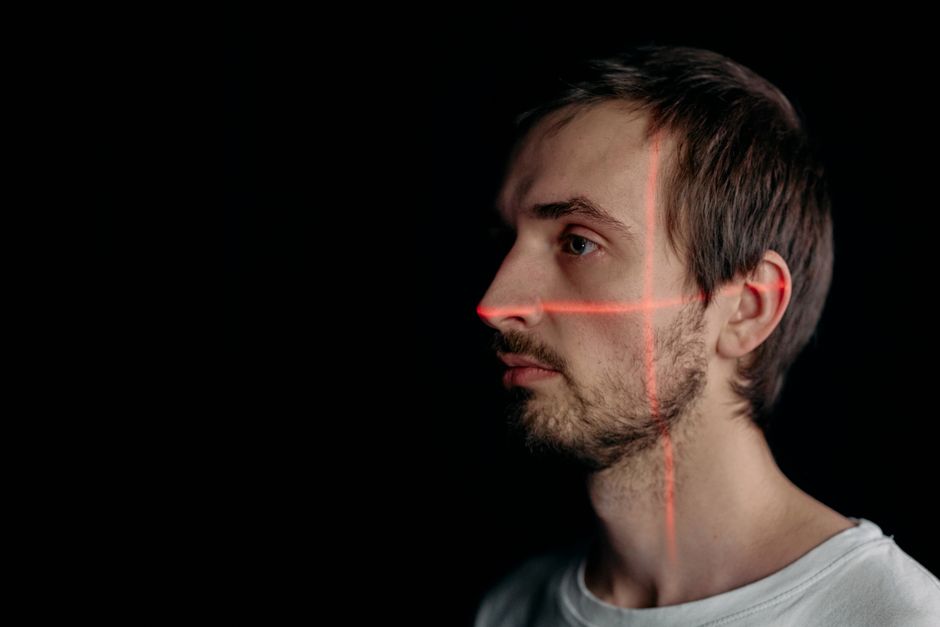
A verificação facial do gov.br é uma etapa de autenticação biométrica que eleva o nível de confiabilidade da sua conta na plataforma — passando do nível Prata para o nível Ouro. Com a conta Ouro, você acessa serviços que exigem segurança máxima: consulta de benefícios do INSS, declaração de IR, acesso a sistemas bancários integrados, emissão de documentos digitais e muito mais.

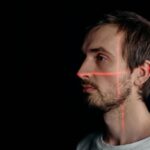
O processo compara seu rosto em tempo real com a foto registrada na base de dados da Justiça Eleitoral — sim, aquela do título de eleitor. Por isso, o rosto precisa estar próximo do que foi fotografado no cartório eleitoral, sem filtros, sem barba nova que muda muito o contorno do rosto e sem óculos escuros.

Levantamentos do setor de identidade digital mostram que a biometria facial é hoje o método de autenticação mais adotado por governos em todo o mundo, justamente pela combinação de praticidade e segurança. No Brasil, o gov.br ultrapassou 150 milhões de contas cadastradas — dado divulgado pelo próprio Ministério da Gestão e da Inovação em Serviços Públicos.

2. Antes de abrir o aplicativo: os três preparos que 90% das pessoas pulam

A maioria das falhas acontece antes mesmo de o processo começar. Resolver esses três pontos elimina boa parte dos erros.

  • Limpeza da câmera frontal: a câmera frontal do celular acumula oleosidade do rosto e das mãos. Uma camada fina de gordura dispersa a luz e confunde o sensor. Passe um pano seco de microfibra — aquele de limpar óculos funciona bem — antes de começar.
  • Atualização do aplicativo: o app gov.br recebe atualizações frequentes. Versões desatualizadas têm bugs conhecidos que já foram corrigidos nas versões mais recentes. Abra a loja de aplicativos (Google Play ou App Store) e verifique se há atualização pendente.
  • Conexão de internet estável: a verificação facial envia dados em tempo real. Numa conexão 3G fraca ou num Wi-Fi instável, o processo trava no meio e você recebe um erro que parece ser de câmera, mas é de rede. Se puder, use Wi-Fi ou 4G/5G com bom sinal.

3. A iluminação é o fator que ninguém menciona — e é o mais decisivo

O algoritmo de reconhecimento facial precisa de luz uniforme no rosto. Sem isso, ele não consegue mapear os pontos de referência com precisão suficiente para a comparação biométrica.

Três situações que sabotam a verificação:

  • Luz de fundo forte (contraluz): sentar de costas para uma janela com sol intenso cria um halo em volta da cabeça e escurece o rosto. O algoritmo lê isso como rosto mal iluminado e rejeita. Vire de frente para a janela — ou para qualquer fonte de luz natural.
  • Luz direta de cima (teto com lâmpada forte): sombras nos olhos e no nariz prejudicam o mapeamento. Afaste-se um pouco da lâmpada ou incline levemente o rosto para cima.
  • Ambiente muito escuro: parece óbvio, mas muita gente tenta fazer a verificação num quarto com pouca luz achando que a câmera vai compensar. Não vai — pelo menos não o suficiente.

A melhor situação: rosto voltado para uma janela com luz natural difusa (dia nublado ou luz indireta do sol). Segundo lugar: ambiente interno com iluminação artificial uniforme, sem sombras no rosto.

4. O passo a passo completo da verificação facial no gov.br

Com o ambiente preparado, o processo em si tem poucos passos — mas cada um tem uma micro-decisão importante.

  • Passo 1 — Abra o aplicativo gov.br e faça login com seu CPF e senha. Se ainda não tem conta, precisará criar antes de chegar na verificação facial.
  • Passo 2 — Acesse seu perfil e procure a opção de aumentar o nível da conta. O caminho costuma estar em “Minha Conta” ou “Nível da Conta”. O sistema vai mostrar que você está no nível Bronze ou Prata e apresentará a opção de verificação facial para alcançar o nível Ouro.
  • Passo 3 — Conceda permissão de câmera quando o aplicativo solicitar. Se você já negou essa permissão antes, precisará ir nas configurações do celular, encontrar o app gov.br e habilitar o acesso à câmera manualmente.
  • Passo 4 — Posicione o rosto dentro do oval que aparece na tela. Mantenha o celular a aproximadamente 30 centímetros do rosto — nem muito perto, nem muito longe. Olhe diretamente para a câmera, não para a tela.
  • Passo 5 — Siga as instruções de movimento que o sistema pede: piscar, virar levemente a cabeça para um lado ou sorrir. Faça os movimentos de forma natural e não exagerada. Movimentos bruscos confundem o sensor.
  • Passo 6 — Aguarde a confirmação. O processo leva entre 10 e 30 segundos. Se o sistema confirmar, sua conta sobe para o nível Ouro imediatamente. Se der erro, o aplicativo mostrará uma mensagem — leia com atenção, porque às vezes ela indica o problema específico.

5. Um caso real: o que deu errado na primeira tentativa (e como foi resolvido)

Uma conhecida minha — professora, 47 anos, de Belo Horizonte — tentou fazer a verificação facial três vezes em dias diferentes antes de conseguir. Na primeira tentativa, estava sentada de costas para a janela do escritório, às 18h, com a luz do dia quase sumindo. Erro de iluminação clássico.

Na segunda, fez tudo certo com a luz, mas estava usando um óculos de grau com armação grossa que cobre parte das sobrancelhas — ela usa há dois anos, mas a foto do título de eleitor é de 2018, sem óculos. O sistema não conseguiu confirmar a correspondência.

Na terceira tentativa — desta vez às 10h da manhã, de frente para a janela, sem óculos — funcionou em menos de 20 segundos. A ressalva importante: ela teve que repetir o processo dois dias depois porque o aplicativo atualizou no meio da semana e a sessão anterior ficou corrompida. Isso acontece. Não é culpa sua — é comportamento conhecido do app após atualizações.

6. O que não funciona: quatro abordagens que perdem tempo

Tenho opinião formada sobre isso. Há quatro estratégias que circulam bastante e que não resolvem o problema — pelo contrário, às vezes pioram.

  • Desinstalar e reinstalar o aplicativo como primeiro recurso: isso apaga configurações e às vezes força um novo login, mas não resolve problemas de iluminação ou de correspondência biométrica. É uma solução para bug de software, não para erro de reconhecimento facial. Use como último recurso, não primeiro.
  • Tentar em outro celular sem corrigir o ambiente: se o problema é a luz, trocar de celular não adianta nada. O algoritmo vai rejeitar do mesmo jeito. O celular raramente é o problema — a maioria dos smartphones vendidos no Brasil nos últimos quatro anos tem câmera frontal suficiente para o processo.
  • Usar filtros ou modo retrato ativado: alguns launchers e aplicativos de câmera deixam filtros de beleza ativos que alteram o contorno do rosto. O gov.br usa a câmera nativa, mas alguns sistemas Android aplicam processamento automático. Se o seu celular tem essa função, desative antes.
  • Fazer a verificação com pressa: o sistema pede movimentos específicos em sequência. Gente que está com pressa tende a fazer os movimentos rápido demais ou antes da instrução aparecer. O resultado é erro na captura. Reserve dois minutos sem interrupção — não tente fazer enquanto espera o ônibus ou no corredor de um hospital.

7. Quando a verificação facial não resolve e o que fazer

Há situações em que a verificação facial genuinamente não funciona pelo aplicativo — e insistir não adianta. Os casos mais comuns:

  • Foto do título de eleitor muito antiga ou de baixa qualidade (cadastros antigos, anteriores à digitalização moderna dos cartórios).
  • Mudança física significativa desde o último recadastramento eleitoral (cirurgia, perda ou ganho de peso expressivo, cicatrizes).
  • Celular com câmera frontal danificada ou com resolução muito baixa.

Nesses casos, a alternativa é o reconhecimento facial presencial em uma unidade do Banco do Brasil ou da Caixa Econômica Federal — ambas têm convênio com o gov.br para validação biométrica nas agências. Você leva o CPF, um documento com foto e faz o processo no totem ou com o atendente. Funciona mesmo quando o app não consegue.

Outra opção é o reconhecimento por Internet Banking: alguns bancos credenciados permitem elevar o nível da conta gov.br diretamente pelo aplicativo do banco, usando a biometria já cadastrada lá. Consulte se o seu banco oferece essa integração.

8. Celular Android ou iPhone faz diferença?

Na prática, não deveria — mas há particularidades. Em iPhones mais recentes, o Face ID do sistema pode entrar em conflito com a câmera sendo acessada pelo gov.br em alguns momentos. Se o app travar na tela de câmera, feche todos os outros aplicativos abertos e tente de novo.

Em Androids, o problema mais comum são os aplicativos de câmera de terceiros que ficam rodando em segundo plano e “seguram” o hardware da câmera. Reiniciar o celular antes de tentar costuma resolver esse tipo de conflito.

Dica específica para celulares mais antigos

Se o seu celular tem mais de cinco anos, a câmera frontal pode ter resolução insuficiente para o nível de detalhe que o algoritmo precisa. Nesse caso, tente emprestar o celular de alguém por alguns minutos só para fazer esse processo — ou use o caminho presencial nas agências bancárias mencionado acima.

Três ações pequenas pra fazer agora: primeiro, pegue o celular, abra a câmera frontal e limpe a lente com um pano seco — leva 10 segundos. Segundo, verifique se o app gov.br tem atualização pendente na loja. Terceiro, escolha um horário amanhã de manhã, perto de uma janela com luz natural, e reserve dois minutos sem interrupção. Com essas três coisas feitas, a chance de a verificação funcionar na próxima tentativa é alta. Não precisa de mais preparação do que isso.